

Bestellbegrenzung für den JTL-Shop
(elo_Bestellbegrenzung)
Das Plugin Bestellbegrenzung von eloquium erweitert Ihren JTL-Shop um die Möglichkeit, Bestellmengen je Artikel gezielt zu begrenzen. Limits können entweder für einzelne Kunden oder für ganze Kundengruppen angelegt werden und gelten innerhalb eines frei wählbaren Zeitraums.
So lassen sich zum Beispiel kontingentierte Artikel, B2B-Bestellmengen, limitierte Aktionen oder individuell vereinbarte Kundenmengen direkt im Shop abbilden.
Voraussetzungen
- JTL-Shop ab Version 5.1.0
- NOVA-Template (oder kompatibles Template)
- Info: Die Begrenzung greift nur für eingeloggte Kunden. Gastbestellungen werden nicht begrenzt, da keine eindeutige kundenbezogene Zuordnung möglich ist.
Funktionen im Überblick
- Bestellmengen je Artikel begrenzen
- Limits für einzelne Kunden oder Kundengruppen anlegen
- Zeiträume flexibel definieren: täglich, wöchentlich, monatlich, quartalsweise, halbjährlich oder jährlich
- Automatische Prüfung beim Hinzufügen zum Warenkorb und auf der Warenkorbseite
- Automatische Reduzierung überschüssiger Mengen auf die erlaubte Restmenge
- Optionaler Hinweis auf der Produktdetailseite mit Restmenge und nächstem Reset
- CSV-Import zur Massenpflege von Limits
- Kundenspezifische Limits mit Vorrang vor Kundengruppenlimits
Für wen ist dieses Plugin von Vorteil?
- Shop-Betreiber und B2B-Händler: Sie können Bestellmengen gezielt steuern, Kontingente sauber abbilden und manuelle Prüfungen im Tagesgeschäft reduzieren.
- Service- und Vertriebsteams: Individuelle Kundenvereinbarungen oder gruppenbezogene Mengenregelungen lassen sich direkt im Shop hinterlegen.
- Eingeloggte Kunden: Sie sehen optional bereits auf der Produktdetailseite, welche Menge noch bestellt werden kann und wann das Kontingent zurückgesetzt wird.
Installation
Loggen Sie sich im JTL-Shop-Backend als Administrator ein und installieren Sie das Plugin.
Eine ausführliche Anleitung finden Sie hier.
Limits anlegen
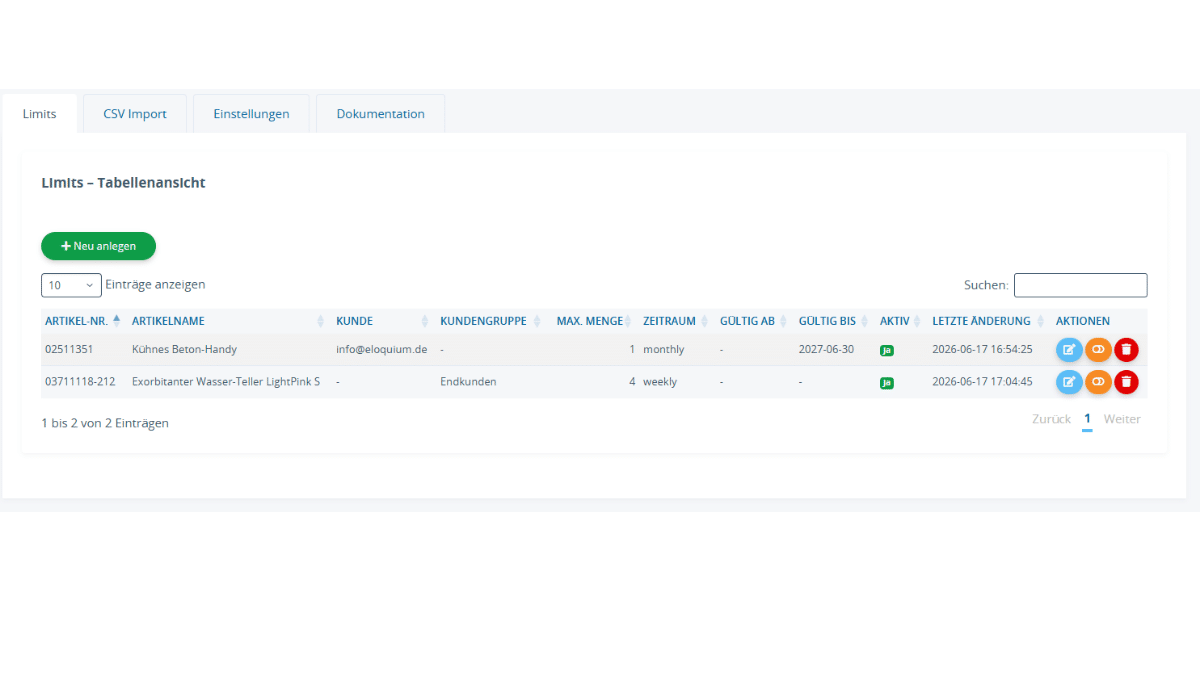
Nach der Aktivierung finden Sie im Plugin-Bereich den Menüpunkt Limits.
Dort können Sie neue Bestellbegrenzungen anlegen und bestehende Limits bearbeiten.
Für ein Limit werden folgende Angaben benötigt:
- Artikel
- Kunde oder Kundengruppe
- Maximale Bestellmenge
- Zeitraum
- Optionales Startdatum
- Aktiv-Status
Wichtig: Pro Limit darf entweder ein Kunde oder eine Kundengruppe ausgewählt werden. Beides gleichzeitig ist nicht vorgesehen.
Zeiträume
Für jedes Limit wird ein Zeitraum festgelegt. Nach Ablauf des jeweiligen Intervalls steht das definierte Kontingent automatisch wieder zur Verfügung.
Unterstützt werden folgende Zeiträume:
- täglich
- wöchentlich
- monatlich
- quartalsweise
- halbjährlich
- jährlich
Ein wöchentliches Limit wird beispielsweise jeweils montags zurückgesetzt. Monatliche, quartalsweise, halbjährliche und jährliche Limits orientieren sich am jeweiligen Kalenderzeitraum.
Verhalten im Shop
Wenn ein eingeloggter Kunde einen begrenzten Artikel in den Warenkorb legt, prüft das Plugin automatisch, ob für diesen Artikel ein aktives Limit vorhanden ist.
Dabei werden bereits getätigte Bestellungen innerhalb des aktuellen Zeitraums berücksichtigt. Stornierte Bestellungen werden nicht gezählt.
Überschreitet die gewünschte Menge das verfügbare Restkontingent, wird die Warenkorbmenge automatisch auf die noch erlaubte Anzahl reduziert. Zusätzlich erscheint ein Warnhinweis im Shop.
Hinweis auf der Produktdetailseite
Optional kann auf der Produktdetailseite ein Hinweis angezeigt werden.
Der Kunde sieht dann, wie viele Stück aktuell noch bestellt werden können und wann der Zähler zurückgesetzt wird. Diese Anzeige erscheint nur, wenn der Kunde eingeloggt ist und ein aktives, gültiges Limit für den Artikel vorhanden ist.
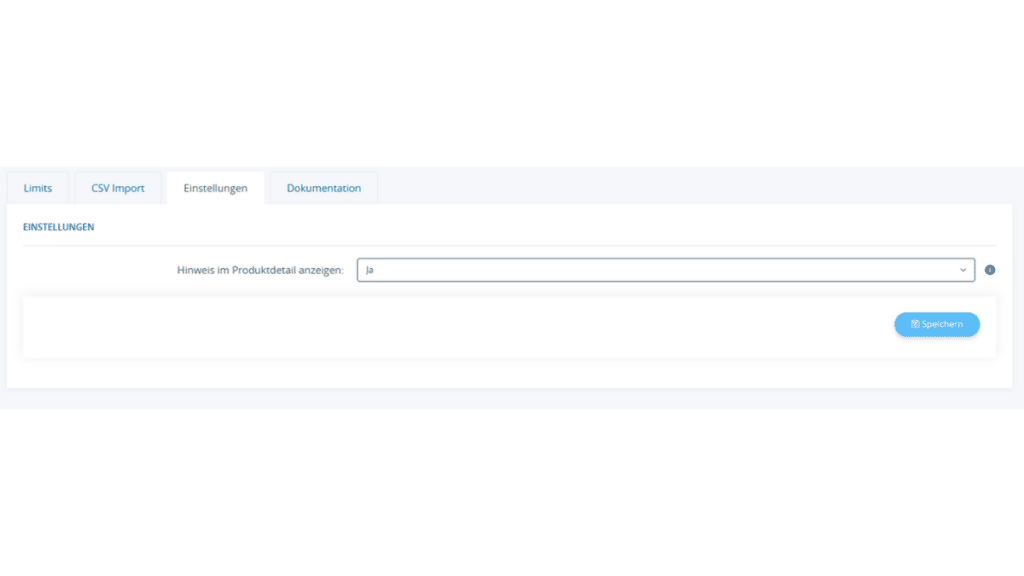
Die Anzeige kann in den Plugin-Einstellungen aktiviert oder deaktiviert werden.
CSV-Import
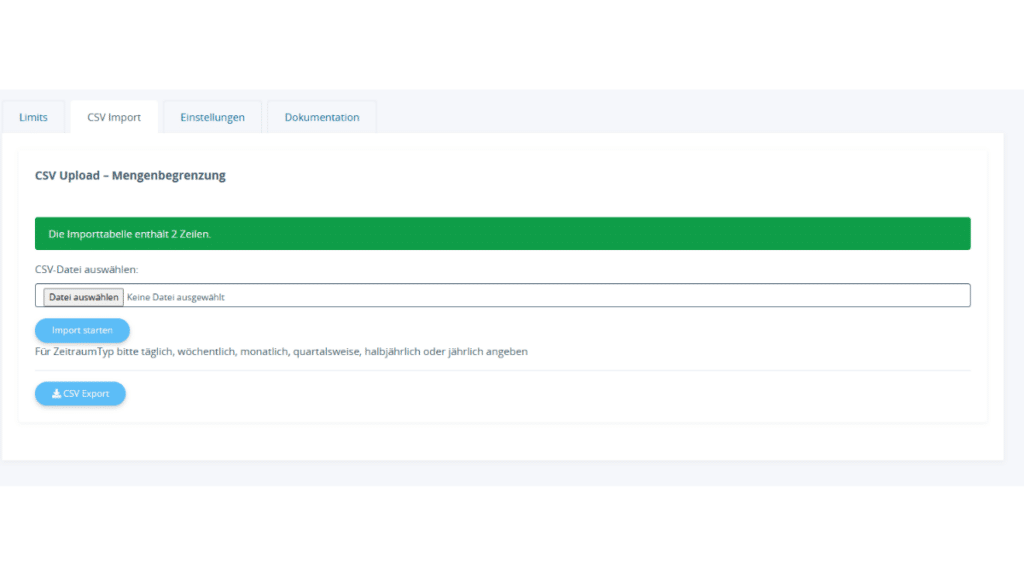
Damit können Limits für viele Artikel, Kunden oder Kundengruppen zentral gepflegt werden. Der Import synchronisiert die bestehenden Daten: vorhandene Einträge werden aktualisiert, neue Einträge werden eingefügt und nicht mehr enthaltene Einträge werden entfernt.
Die CSV-Datei muss mit Semikolon getrennt sein und folgende Spalten enthalten:
ArtikelNr; Kunde; Kundengruppe; MaxMenge; ZeitraumTyp; GueltigAb; Aktiv
Bei Kunde muss die E-Mail-Adresse des Kunden angegeben werden. Bei Kundengruppe muss der Name der Kundengruppe exakt mit der Bezeichnung im Shop übereinstimmen.
Wichtig: Importieren Sie immer den vollständigen Soll-Datenbestand, da nicht mehr enthaltene Einträge beim Synchronisieren entfernt werden.
Priorität der Limits
Kundenspezifische Limits haben Vorrang vor Kundengruppenlimits.
Wenn für einen Kunden ein eigenes Limit existiert, wird dieses verwendet. Gibt es kein kundenspezifisches Limit, prüft das Plugin, ob ein gültiges Limit für die Kundengruppe vorhanden ist.
Häufige Hinweise
Wenn kein Hinweis auf der Produktdetailseite erscheint, prüfen Sie bitte, ob die Anzeige in den Plugin-Einstellungen aktiviert ist, der Kunde eingeloggt ist und ein aktives Limit für den Artikel existiert.
Wenn die Warenkorbmenge automatisch reduziert wird, wurde die erlaubte Restmenge überschritten. Das Plugin verhindert in diesem Fall die Bestellung einer höheren Menge.
Wenn der CSV-Import fehlende Spalten meldet, prüfen Sie bitte die Kopfzeile der Datei. Die Spaltennamen müssen exakt angegeben werden.
Wenn ein Kunde oder eine Kundengruppe nicht gefunden wird, prüfen Sie bitte, ob die Kunden-E-Mail-Adresse beziehungsweise der Kundengruppenname exakt mit den Daten im Shop übereinstimmt.
FAQ
Ja. Das Plugin berücksichtigt alle Bestellungen innerhalb des aktuellen Zeitraums. Stornierte Bestellungen werden nicht mitgezählt.
Der Zeitraum richtet sich nach dem gewählten Intervall. Tägliche Limits werden täglich zurückgesetzt, wöchentliche Limits zu Beginn der neuen Woche, monatliche Limits zu Beginn des neuen Monats. Quartalsweise, halbjährliche und jährliche Limits orientieren sich am jeweiligen Kalenderzeitraum.
Ja. Beim Anlegen eines Limits kann optional ein Startdatum angegeben werden. Liegt dieses Datum in der Zukunft, greift das Limit erst ab diesem Zeitpunkt.
Ja. Jedes Limit besitzt einen Aktiv-Status. Wird ein Limit deaktiviert, wird es vom Plugin nicht angewendet, bleibt aber im Backend erhalten.
Prüfen Sie, ob der Hinweis in den Plugin-Einstellungen aktiviert ist. Außerdem muss der Kunde eingeloggt sein und es muss ein aktives, gültiges Limit für den jeweiligen Artikel existieren.
Ja. Für die Massenpflege steht ein CSV-Import zur Verfügung. Damit können Limits für viele Artikel, Kunden oder Kundengruppen zentral gepflegt werden.
Die CSV-Datei muss mit Semikolon getrennt sein und die Kopfzeile exakt enthalten. Außerdem darf pro Zeile entweder ein Kunde oder eine Kundengruppe angegeben werden, aber nicht beides gleichzeitig.
Der CSV-Import synchronisiert den Datenbestand. Vorhandene Einträge werden aktualisiert, neue Einträge werden angelegt und nicht mehr enthaltene Einträge werden entfernt. Deshalb sollte beim Import immer der vollständige Soll-Datenbestand verwendet werden.
In diesem Fall kann das entsprechende Limit nicht korrekt zugeordnet werden. Prüfen Sie, ob die E-Mail-Adresse des Kunden beziehungsweise der Name der Kundengruppe exakt mit den Daten im Shop übereinstimmt.
Bitte geben Sie möglichst die JTL-Shop-Version, die Plugin-Version, die betroffene Artikelnummer, den Kunden oder die Kundengruppe, den Zeitraumtyp und bei Importproblemen einen relevanten CSV-Auszug an.
Deinstallation
- Öffnen Sie Plugins → Pluginverwaltung → Plugin auswählen
- Klicken Sie auf „Deaktivieren“.
- Anschließend auf „Deinstallieren“.
- Optional können Sie den Plugin-Ordner vom Server entfernen.
Support
eloquium GmbH
Bei Fragen oder individuellen Anpassungen sprechen Sie uns gerne an.