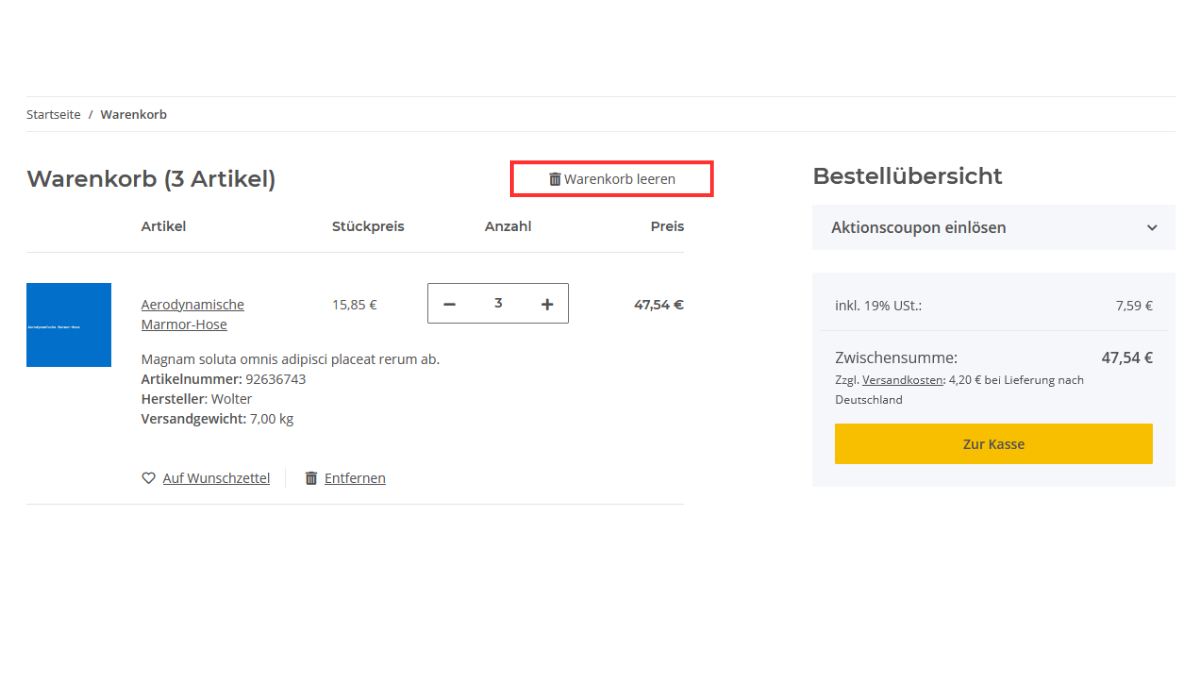
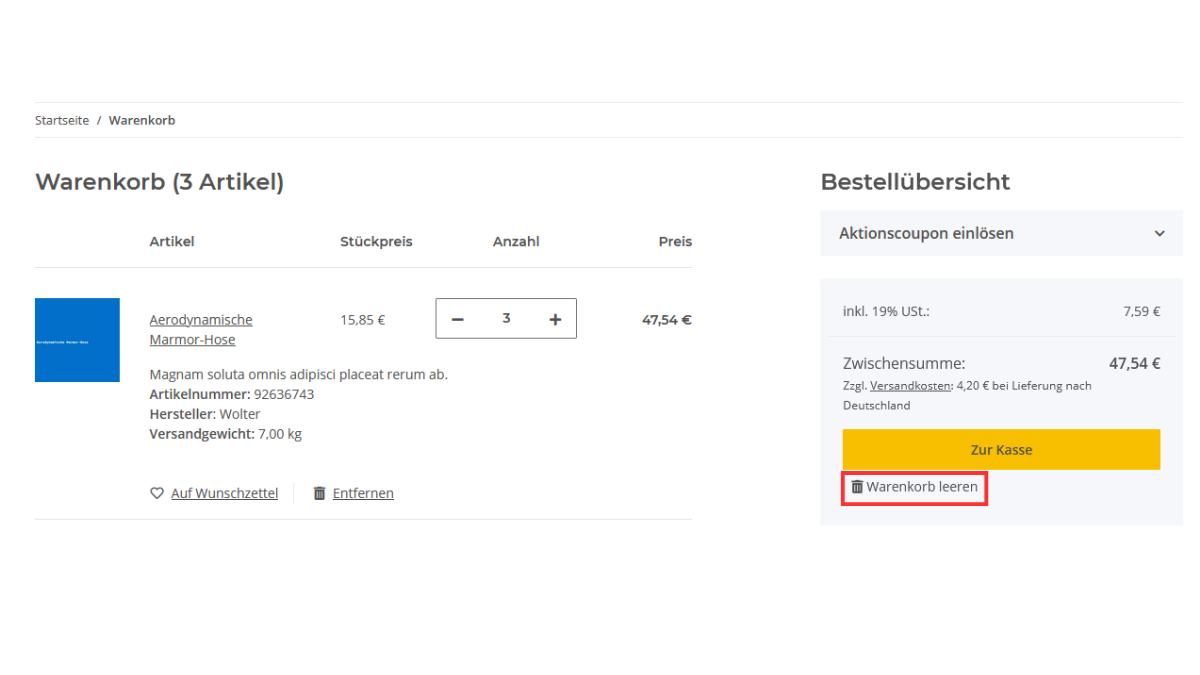
Ihr JTL-Shop Plugin, das einen „Warenkorb leeren“-Button auf der Warenkorbseite hinzufügt. Mit einem Klick können Kunden alle Artikel aus dem Warenkorb entfernen – inklusive Bestätigungsdialog.
Voraussetzungen
JTL-Shop ab Version 5.4.0
NOVA-Template (oder kompatibles Template)
Funktionen im Überblick
Ein-Klick-Löschung – Leert den gesamten Warenkorb (Session & persistenter Warenkorb in der Datenbank)
Bestätigungsdialog – Verhindert versehentliches Leeren des Warenkorbs
Konfigurierbare Position – Der Button kann an drei Stellen im Warenkorb platziert werden
Mehrsprachig – Deutsch und Englisch vorkonfiguriert
CSRF-geschützt – Sicherer Formular-Submit mit Token-Validierung
Installation
Loggen Sie sich im JTL-Shop-Backend als Administrator ein und installieren Sie das Plugin. Eine ausführliche Anleitung finden Sie hier.
Konfiguration
Nach der Aktivierung kann die Position des Buttons im Backend unter Plugins → Warenkorb löschen button → Allgemeine Einstellungen angepasst werden.
Option
Beschreibung
Im Warenkorb Seitentitel
Button wird rechtsbündig in derselben Zeile wie der Seitentitel (h1) angezeigt
Nach Warenkorb Artikelliste
Button wird unterhalb der Artikelliste angezeigt
Nach „Zur Kasse“ Button
Button wird unter dem Checkout-Button angezeigt
Funktionsweise
Der Button wird über ein Smarty-Template (frontend/template/basket/index.tpl) in die Warenkorbseite eingebunden.
Beim Klick erscheint ein Bestätigungsdialog.
Nach Bestätigung wird ein POST-Request mit CSRF-Token an die Warenkorbseite gesendet.
Der Handler leert die Session, entfernt Kupons und löscht den persistenten Warenkorb eingeloggter Kunden aus der Datenbank.
Die Seite wird per Redirect neu geladen.
Deinstallation
Öffnen Sie Plugins → Pluginverwaltung → Warenkorb löschen Button.
Klicken Sie auf „Deaktivieren“.
Anschließend auf „Deinstallieren“.
Optional können Sie den Plugin-Ordner vom Server entfernen.