

Erweiterter Widerrufsbutton (elo_withdrawal_extended)

Voraussetzungen
- JTL-Shop ab Version 5.4.0
- NOVA-Template (oder kompatibles Template)
Funktionen im Überblick
- Online-Widerrufsformular auf einer eigenen Seite (SEO:
online-widerruf) - Prüfung von Bestellnummer + E-Mail-Adresse
- Prüfung der Widerrufsfrist (konfigurierbar)
- Unterstützung von Teilwiderruf (wenn aktiviert)
- Berücksichtigung von Artikeln, die vom Widerruf ausgeschlossen sind
- Optionale Captcha-Absicherung
- Automatische Eingangsbestätigung per E-Mail
- Admin-Übersicht aller eingegangenen Widerrufe
Für wen ist dieses Plugin gedacht?
- Shop-Betreiber & Service-Teams: Sie erhalten eine übersichtliche Verwaltung eingereichter Widerrufe im Adminbereich.
- Endkundinnen & Endkunden: Sie können den Widerruf schnell über ein Online-Formular absenden.
Installation
Loggen Sie sich im JTL-Shop-Backend als Administrator ein und installieren Sie das Plugin.
Eine ausführliche Anleitung finden Sie hier.
So funktioniert der Widerruf für Kundinnen und Kunden
1) Formular aufrufen
Rufen Sie die Widerrufsseite im Shop auf (z. B. über einen Menülink oder direkt über die URL mit online-widerruf).
2) Daten eingeben
Im Formular werden in der Regel folgende Angaben abgefragt:
- Name
- E-Mail-Adresse
- Bestellnummer
- optionaler Kommentar
3) Validierung
Nach Klick auf „Vertrag widerrufen“ prüft der Shop die Eingaben.
- Bei passenden Daten kann der Widerruf direkt fortgesetzt werden.
- Je nach Einstellung kann zusätzlich ein Login-Hinweis erscheinen.
- Wenn Captcha aktiviert ist, muss es erfolgreich gelöst werden.
4) Artikel auswählen (optional)
Wenn Teilwiderruf aktiviert ist, können einzelne Positionen bzw. Mengen widerrufen werden.
- Widerrufsfähige Artikel sind auswählbar.
- Nicht widerrufsfähige Artikel werden angezeigt, aber nicht in den Widerruf übernommen.
5) Absenden & Bestätigung
Nach erfolgreichem Absenden erscheint eine Erfolgsmeldung. Anschließend wird eine Eingangsbestätigung per E-Mail versendet.
Bestätigungs-E-Mail
Nach erfolgreichem Widerruf erhält der Kunde eine Bestätigungs-E-Mail mit:
- Liste der widerrufenen Artikel (Name, Menge, Einzelpreis)
- Liste der ausgeschlossenen Artikel (bei Teilwiderruf)
- Hinweis auf Teilwiderruf (falls zutreffend)
- Kundenkommentar (falls eingegeben)
Die E-Mail-Vorlage kann unter Kommunikation → E-Mail-Vorlagen → Plugins → „Widerruf Bestätigung – Erweitert“ angepasst werden.
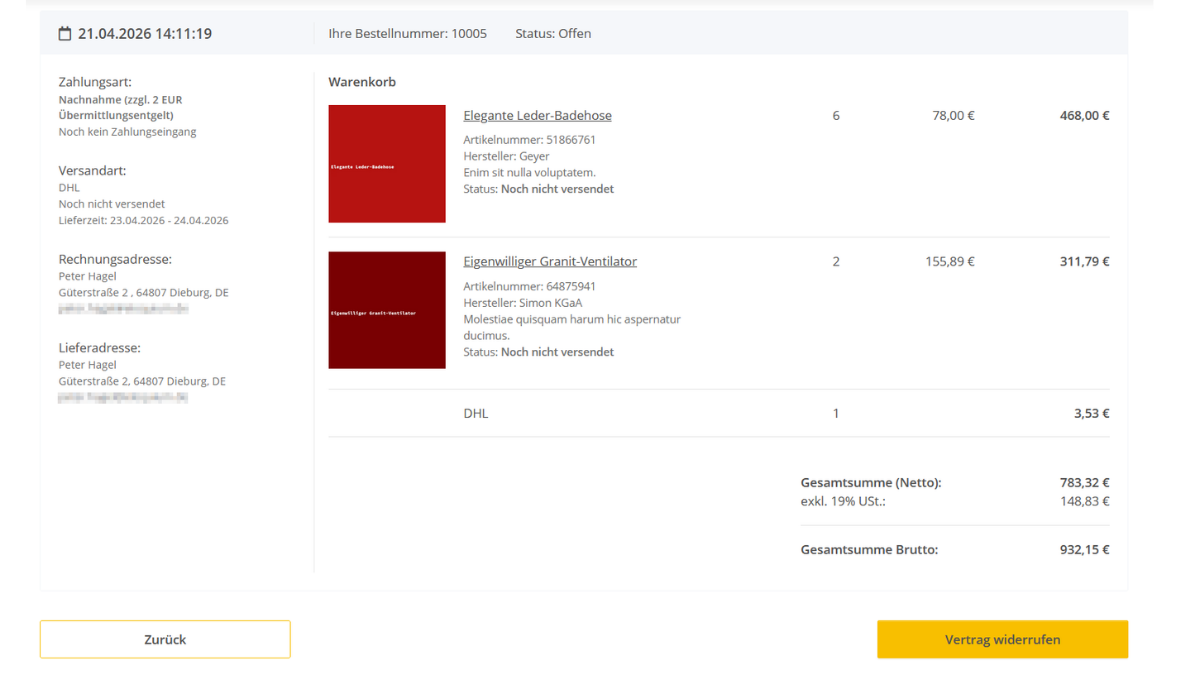
Was sehen Shop-Betreiber im Backend?
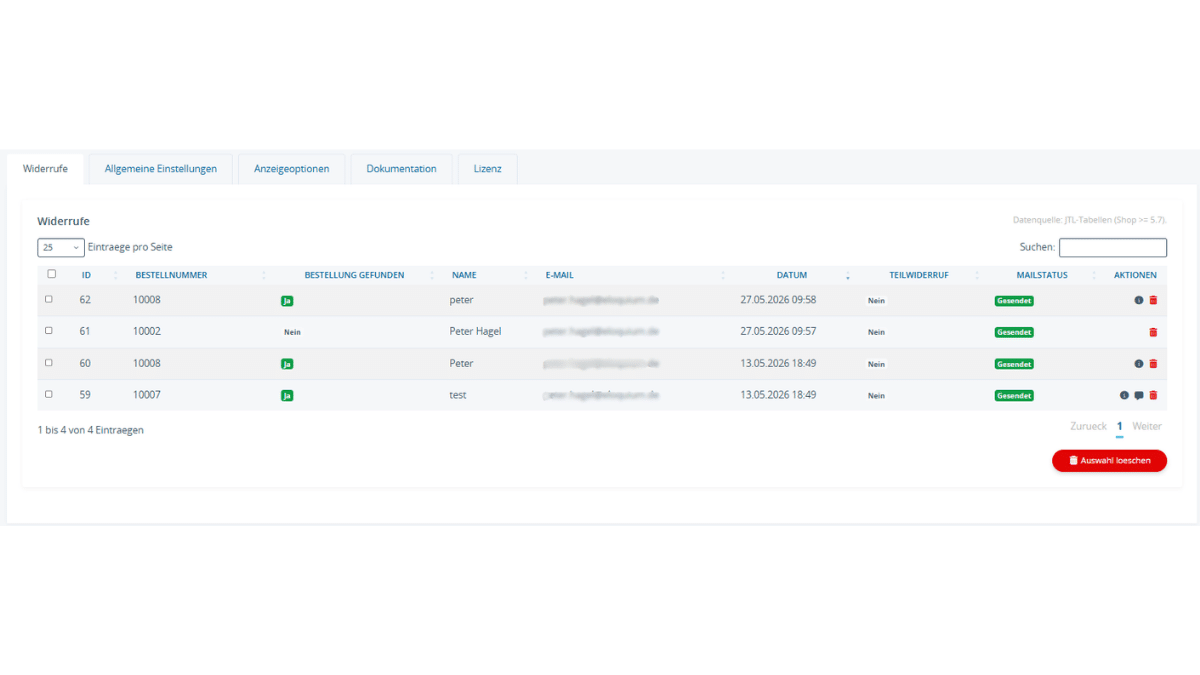
Im Plugin-Bereich gibt es den Tab „Widerrufe“ mit:
- Liste aller Widerrufe
- Such- und Filtermöglichkeiten
- Einblick in Bestellbezug und Kommentare
- Löschfunktion (einzeln oder mehrere)
Wichtige Einstellungen – mit Auswirkungen
Die folgenden Optionen entscheiden, wie streng, wie kundenfreundlich und wie sicher Ihr Widerrufsprozess ist.
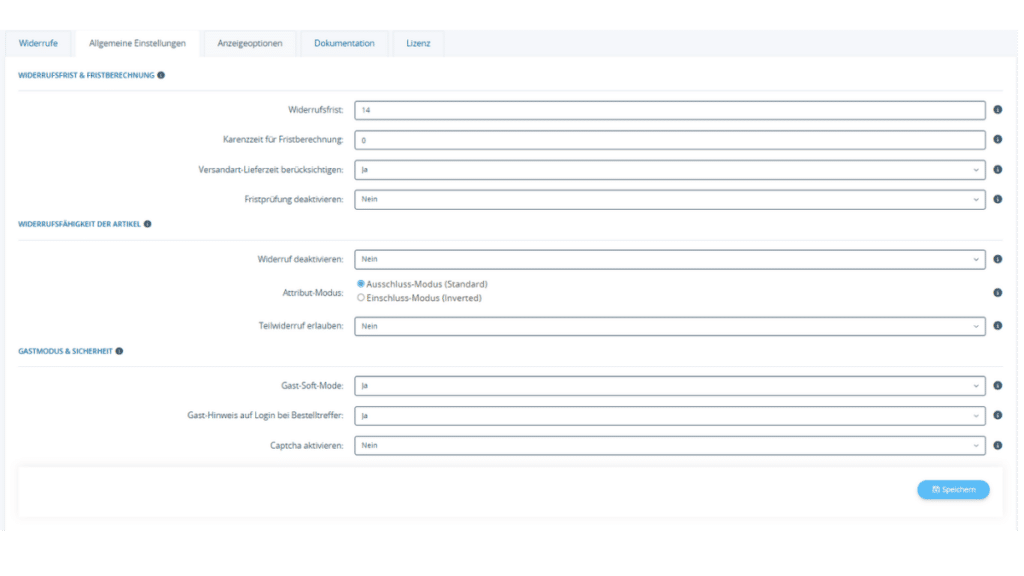
Nach der Aktivierung finden Sie die Einstellungen unter: Plugins → Erweiterter Widerrufsbutton→ Allgemeine Einstellungen
Fristen
- Widerrufsfrist, Standard: 14 Tage
Anzahl der Tage, innerhalb derer ein Widerruf zulässig ist. Gesetzliches Minimum in der EU: 14 Tage (Richtlinie 2023/2673). Kann auf bis zu 365 Tage erhöht werden (freiwillig längere Frist). - Karenzzeit für Fristberechnung, Standard: 0 Tage
Fügt zusätzliche Puffertage zur Frist hinzu. Gut bei unsicherer Zustellung/Feiertagen. - Versandart-Lieferzeit berücksichtigen, Standard: Ja
Bezieht die maximale Lieferzeit der Versandart in die Fristberechnung ein. - Fristprüfung deaktivieren, Standard: Nein
Schaltet die Prüfung „innerhalb Frist / außerhalb Frist“ aus.
Widerrufsausschluss
- Widerruf deaktivieren, Standard: Nein
Wenn Aktiv: Kundinnen/Kunden können keine gültigen Widerrufe mehr über das Formular einreichen.
Sinnvoll nur in Sonderfällen (z. B. Sortiment komplett ohne Widerrufsrecht).
Artikelattribut-Modus
- Attribut-Modus, Standard: Ausschluss-Modus
Legt fest, wie das Artikelattribut itemNotReturnable interpretiert wird. Siehe Abschnitt 3. Artikelattribut für Details.- Ausschluss-Modus: Markierte Artikel sind nicht widerrufsfähig.
- Einschluss-Modus: Nur markierte Artikel sind widerrufsfähig.
Teilwiderruf
- Teilwiderruf erlauben, Standard: Nein
Ermöglicht die Auswahl einzelner Positionen/Mengen.- Aktiv (Ja): Kunden können bestimmte Artikel widerrufen.
- Inaktiv (Nein): Es wird immer die komplette Bestellung als Widerruf behandelt.
Gastmodus & Sicherheit
- Gast-Soft-Mode, Standard: Ja
Verhindert, dass Gäste durch Ausprobieren erkennen, ob eine Bestellung existiert.- Ja (empfohlen): neutrale Rückmeldung, bessere Datenschutz-/Sicherheitswirkung.
- Nein (Hard-Mode): direkte Fehlermeldung bei falscher Kombination aus Bestellnummer/E-Mail; transparenter, aber informationsfreudiger.
Gast-Hinweis auf Login bei Bestelltreffer, Standard: Ja
Zeigt Gästen bei passender Zuordnung einen Hinweis auf Login für mehr Details. Verbessert Nutzerführung für bestehende Kundinnen/Kunden. Kann Support-Rückfragen reduzieren.- Captcha aktivieren, Standard: Nein
Schützt das Formular vor automatisierten Bot-Anfragen.- Ja: höhere Sicherheit, aber zusätzlicher Schritt für echte Nutzer.
- Hinweis: Ein aktives Captcha-Plugin im Shop ist Voraussetzung.
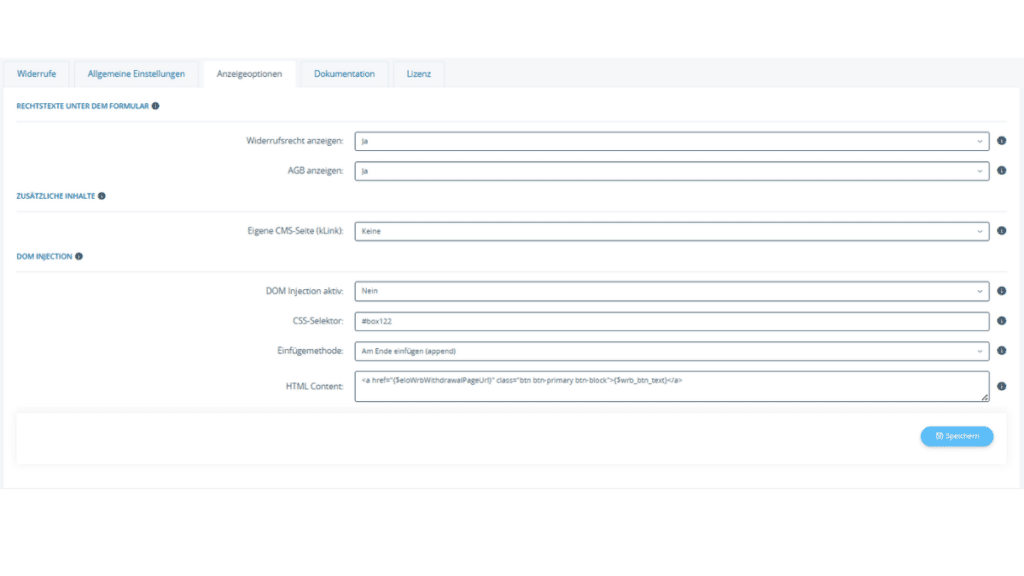
Nach der Aktivierung finden Sie weitere Einstellungen unter: Plugins → Erweiterter Widerrufsbutton→ Anzeigeoptionen
Inhaltsblock auf der Widerrufsseite
- Widerrufsrecht anzeigen, Standard: Nein anzeigen
Rechtstext ist direkt sichtbar, weniger Unsicherheit beim Ausfüllen. - AGB anzeigen, Standard: Nein
Ergänzende Vertragsinfos direkt am Prozess; Seite wird dafür länger. - Eigene CMS-Seite (kLInk) einblenden, Standard: aus
Sie können zusätzliche Hinweise/FAQ/Retoureninfos unter dem Formular platzieren. Eigene Inhalte → Seiten. Mehrere Optionen können gleichzeitig aktiv sein; Inhalte werden in dieser Reihenfolge angezeigt: Widerrufsbelehrung → AGB → CMS-Seite.
DOM Injection (Automatische Platzierung)
Diese Funktion ermöglicht es, automatisch einen Button oder Link zum Widerrufsformular an einer beliebigen Stelle im Shop (z. B. in der Bestellübersicht im Kundenkonto) einzufügen, ohne das Template manuell bearbeiten zu müssen.
- DOM Injection aktiv, Standard: Nein
Aktiviert die automatische Injektion via phpQuery. - CSS-Selektor, Standard:
#box122Bestimmt das Element, an dem der Inhalt eingefügt werden soll (z. B..account-order-details-actions). - Einfügemethode
- Am Ende einfügen (append): Der Inhalt wird ans Ende des gewählten Elements angefügt.
- Am Anfang einfügen (prepend): Der Inhalt wird an den Anfang des gewählten Elements gesetzt.
- HTML Content
Hier definieren Sie das HTML-Gerüst des Buttons/Links.- Platzhalter:
{$eloWrbWithdrawalPageUrl}: Die URL zur Widerrufsseite.{$wrb_btn_text}: Der übersetzte Text für den Widerrufsbutton.
- Platzhalter:
Fristenberechnung im Detail
Das Plugin berechnet die Widerrufsfrist für jede Bestellung individuell:
- Regel A: Bestellung wurde versandt (dVersandDatum ist gesetzt und gültig):
Fristbeginn = dVersandDatum + Standardlieferzeit
Fristende = Fristbeginn + Widerrufsfrist - Regel B: Kein Versanddatum (dVersandDatum ist NULL oder 0000-00-00):
Fristbeginn = dErstellt
Fristende = dErstellt + Widerrufsfrist
Standardlieferzeit wird nicht addiert, da kein Versand bekannt ist.
Beispielrechnung (Frist = 14, Standardlieferzeit = 15)
| Bestelldatum | Versanddatum | Fristbeginn | Fristende |
|---|---|---|---|
| 25.03.2026 | — (kein Versand) | 25.03.2026 | 08.04.2026 |
| 25.03.2026 | 01.04.2026 | 01.04 + 15 Tage = 16.04.2026 | 30.04.2026 |
| 25.03.2026 | 25.03.2026 | 25.03 + 15 Tage = 09.04.2026 | 23.04.2026 |
Wichtig: Wenn zwei Bestellungen dasselbe Bestelldatum haben, aber unterschiedliche dVersandDatum-Werte (z. B. eine wurde versendet, eine nicht), können ihre Fristen erheblich abweichen — auch wenn sie am gleichen Tag aufgegeben wurden.
JTL-Wawi: Attribut setzen
Um einzelne Artikel vom Widerruf auszuschließen (oder einzuschließen), legen Sie in JTL-Wawi ein Artikelattribut an:
| Feld | Wert |
|---|---|
| Attributname | itemNotReturnable |
| Attributwert | Y |
| Sichtbarkeit | Kein Shop (nur intern — wird nicht im Frontend angezeigt) |
Der Attributname ist case-sensitive und muss exakt itemNotReturnable lauten. Nach der Synchronisation mit JTL-Wawi liest der Plugin das Attribut automatisch aus.
Praxisszenarien
Szenario A: Wenige Ausnahmen
z. B. 10.000 Artikel, davon 100 ohne Widerrufsrecht
Empfehlung:
- Attribut-Modus: Ausschluss
- Attribut itemNotReturnable = Y nur an den 100 Ausnahme-Artikeln setzen
- Alle anderen 9.900 Artikel bleiben unberührt und sind automatisch widerrufsfähig
Szenario B: Mehrheit ohne Widerrufsrecht
z. B. 10.000 Artikel, davon nur 50 widerrufsfähig
Empfehlung:
- Attribut-Modus: Einschluss
- Attribut
itemNotReturnable = Ynur an den 50 widerrufsfähigen Artikeln setzen - Alle anderen 9.950 Artikel sind automatisch ausgeschlossen
Szenario C: Gesamter Shop ohne Widerrufsrecht
z. B. nur individuell angefertigte Produkte (§ 312g BGB)
Empfehlung: Kein Widerrufsrecht-Schalter in den Einstellungen aktivieren. Kein Attribut an Artikeln nötig. Das Formular zeigt einen gesetzlichen Hinweis und ist gesperrt.
Häufige Fragen
Es muss ein Captcha-Plugin installiert sein. Das Plugin greift auf den Captcha-Service des Shops zurück.
Der Link zum JTL Google reCaptcha v2 Plugin: https://www.jtl-software.de/extension-store/google-recaptcha-v2-jtl-shop-5
Der Button wird nur angezeigt wenn die Widerrufsfrist für die jeweilige Bestellung noch aktiv ist. Mögliche Ursachen für fehlende Buttons:
- Frist abgelaufen (Bestelldatum + Lieferzeit + Widerrufsfrist < heute)
- Kein Widerrufsrecht-Schalter ist aktiv
- Alle Artikel der Bestellung tragen das Ausschluss-Attribut
Wenn eine Bestellung ein dVersandDatum hat und die andere nicht, berechnet das Plugin unterschiedliche Fristen (Regel A vs. Regel B — siehe Abschnitt 2). Prüfen Sie dVersandDatum in tbestellung für die betroffenen Bestellungen.
Der Status Ausstehend (0) bedeutet, die E-Mail liegt noch in der JTL-Warteschlange. Das Backend-Cron-Job sendQueuedMails() muss laufen. Prüfen Sie unter Kommunikation → E-Mail-Warteschlange ob Einträge steckengeblieben sind.
Unter Content → Seiten → Plugin-Seiten → „Widerruf einreichen“ kann die SEO-URL, der Titel und die Meta-Daten der Plugin-Seite angepasst werden.
Ja — die Einstellung Widerrufsfrist (Tage) akzeptiert Werte von 1 bis 365. Die Standardlieferzeit ist auf maximal 30 Tage begrenzt.
Deinstallation
- Öffnen Sie Plugins → Pluginverwaltung → Plugin auswählen
- Klicken Sie auf „Deaktivieren“.
- Anschließend auf „Deinstallieren“.
- Optional können Sie den Plugin-Ordner vom Server entfernen.
Support
eloquium GmbH
Bei Fragen oder individuellen Anpassungen sprechen Sie uns gerne an.